
Dokumentation
Für Wetterwarner 3.x · benötigt WordPress 6.3 und PHP 7.4 · Live-Demo
Inhalt
- Installation
- Warnregion finden
- Block
- Shortcode & Generator
- Klassisches Widget
- Anzeige der Warnungen
- Warnkarte
- Einstellungen
- Aktualisierung & Datenquelle
- Update von 2.x
- Für Entwickler
- Fehlersuche & API-Status
- Hinweise & Lizenzen
Installation
- Im WordPress-Backend Plugins › Installieren öffnen und nach „Wetterwarner“ suchen – oder die ZIP-Datei von WordPress.org herunterladen und nach
/wp-content/plugins/hochladen. - Das Plugin aktivieren.
- Den Block „Wetterwarner“ auf einer Seite oder in einem Widget-Bereich einfügen und eine Warnregion wählen.
Voraussetzungen: WordPress ab 6.3, PHP ab 7.4, ein funktionierender WP-Cron und ein beschreibbares Upload-Verzeichnis (nur für die Warnkarte). Schreibrechte im Plugin-Ordner sind nicht mehr nötig.
Noch auf Version 2.x? Version 2.x wird nur noch bis 31.01.2027 unterstützt, danach wird die alte Schnittstelle abgeschaltet und Version 2.x zeigt keine Warnungen mehr. WordPress bietet das Update auf Version 3 nur an, wenn Dein Server mindestens PHP 7.4 und WordPress 6.3 nutzt. Frag am besten Deinen Hoster nach einem PHP-Update – meist ist das nur eine Einstellung im Kundenmenü.
Warnregion finden
Wetterwarner kennt alle Warnregionen des Deutschen Wetterdienstes – über 11.000 Einträge. Im Block und im Widget tippst Du einfach den Namen Deines Ortes oder Landkreises in die Regionssuche; die Suche verträgt auch Schreibweisen ohne Umlaute.
| Art | Beschreibung |
|---|---|
| Gemeinde | Genaueste Stufe. Warnungen gelten für genau diese Gemeinde. Liefert der DWD länger keine Gemeindedaten, fällt die Anzeige automatisch auf den zugehörigen Landkreis zurück. |
| Landkreis / kreisfreie Stadt | Fasst alle Warnungen innerhalb des Kreises zusammen, einschließlich seiner Kreisteile. |
| Küste / Binnensee | Warnungen für Küstenabschnitte und größere Binnenseen. |
Hinter jeder Region steht eine Warncell-ID des DWD (z. B. 103241000 für die Region Hannover). Die ID wird in der Regionssuche angezeigt und für den Shortcode benötigt.
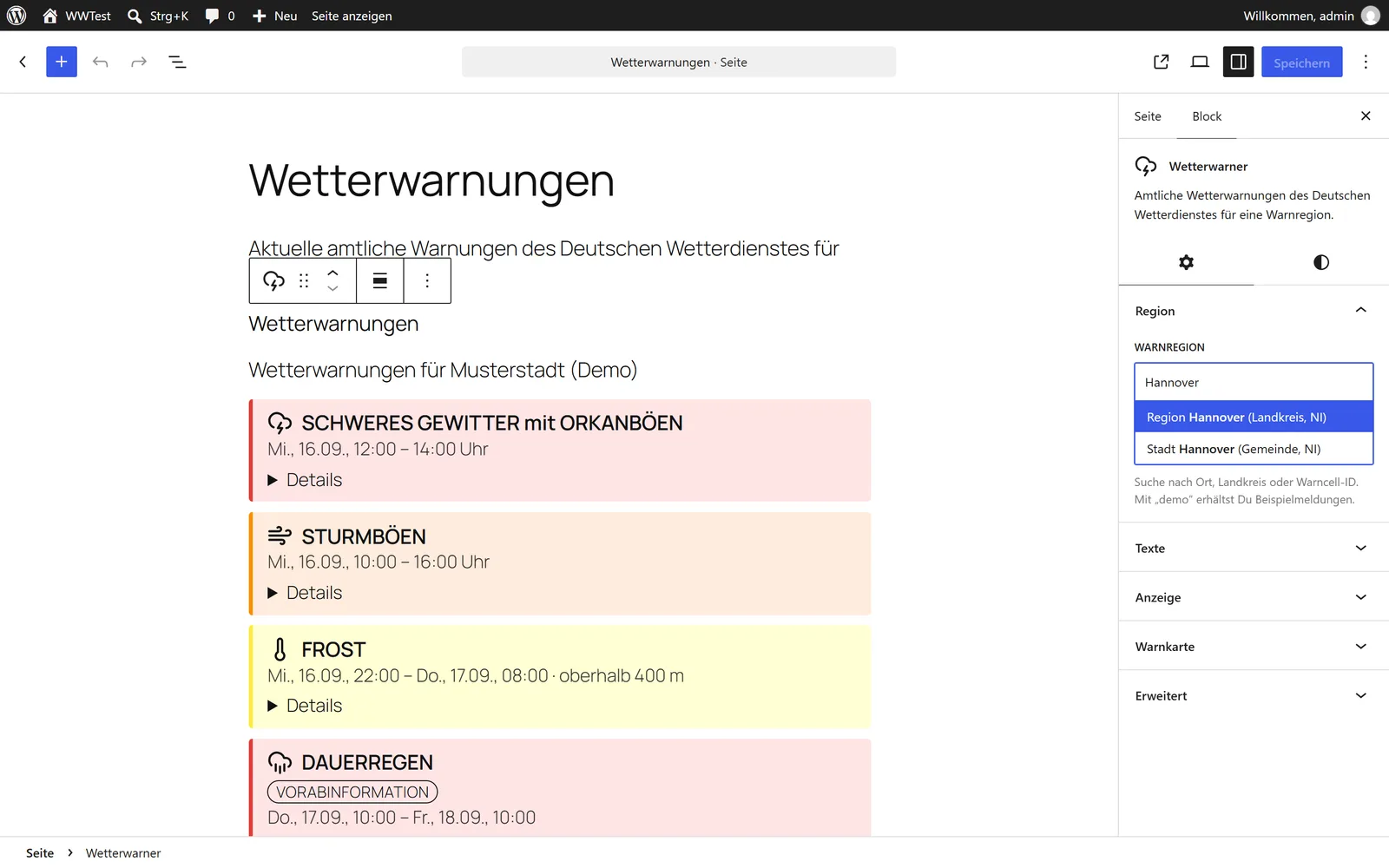
Ausprobieren ohne Installation: In der Live-Demo siehst Du das Plugin auf einer echten WordPress-Seite.
Ausprobieren ohne echtes Unwetter: Suche nach demo und wähle die Beispielregion. Es werden Beispielmeldungen aller Warnstufen angezeigt – ideal, um Farben und Texte einzustellen.
Block
Der Block „Wetterwarner“ (Kategorie Widgets) funktioniert im Block-Editor und in blockbasierten Widget-Bereichen. Der Editor zeigt eine Live-Vorschau mit den aktuellen Warnungen.
In der Seitenleiste stehen die Optionen in drei Gruppen:
| Option | Standard | Beschreibung |
|---|---|---|
| Warnregion & Texte | ||
| Warnregion | – | Pflicht. Auswahl über die Regionssuche. |
| Titel | „Wetterwarnungen“ | Überschrift über den Warnungen. Die Überschriftenebene ist wählbar (Standard H3). Leere Textfelder werden ausgeblendet. |
| Einleitungstext | „Wetterwarnungen für %region%“ | Text vor der Liste. %region% wird durch den Regionsnamen ersetzt. |
| Text ohne Warnungen | „Keine Wetterwarnungen für %region%“ | Erscheint nur, wenn „Auch ohne Warnungen anzeigen“ aktiv ist. |
| Anzeige | ||
| Maximale Anzahl Warnungen | 3 | 0 zeigt alle Warnungen. |
| Auch ohne Warnungen anzeigen | aus | Ist die Option aus, wird der Block auf der Website komplett ausgeblendet, solange keine Warnung vorliegt. |
| Gültigkeitszeitraum anzeigen | an | Beginn und Ende der Warnung, bei Bedarf mit Höhenangabe. |
| Aufklappbare Details anzeigen | an | Aufklappbare Beschreibung und Handlungsempfehlungen des DWD. |
| Icons anzeigen | an | Symbol je Warnungsart (Gewitter, Wind, Regen, Schnee, Nebel, Frost, Glätte, Tauwetter, Hitze, UV). |
| Nach Warnstufe einfärben | an | Hintergrundfarbe je Warnstufe, siehe Einstellungen. |
| Doppelte Warnungen ausblenden | an | Gleiche Warnungen (z. B. aus mehreren Kreisteilen) erscheinen nur einmal. |
| Warnungen mit dwd.de verlinken | aus | Verlinkt Warnungen und Karte auf die Warnseite des DWD (neuer Tab). |
| Warnkarte | ||
| Kartenbreite in % | 0 | 0 = keine Karte. |
| Kartenausschnitt | Bundesland der Region | Deutschland oder ein Bundesland, siehe Warnkarte. |
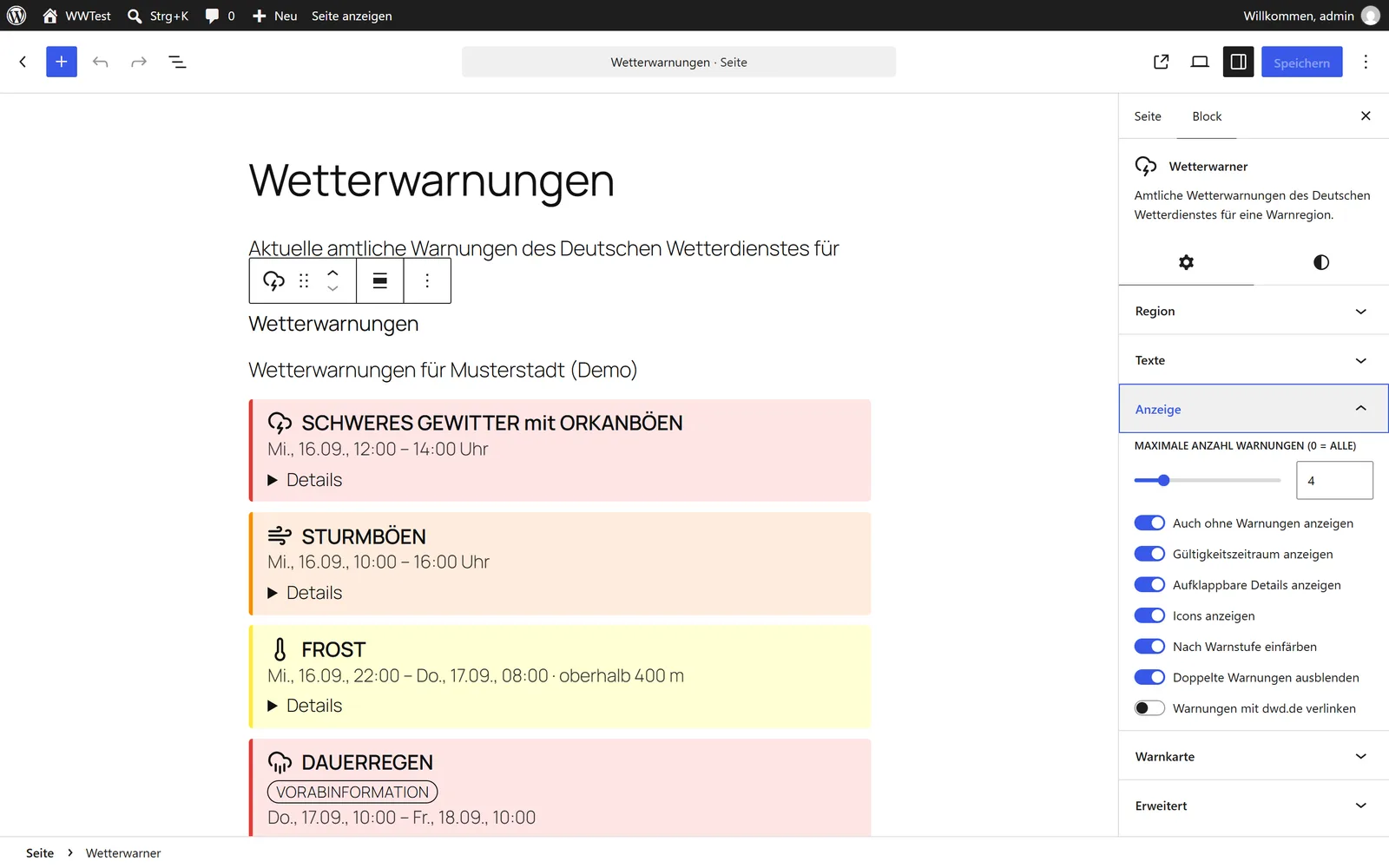
Zusätzlich unterstützt der Block die üblichen Gestaltungsoptionen von WordPress: Ausrichtung (weit/volle Breite), Text-, Hintergrund- und Linkfarbe, Abstände sowie Schriftgröße und Zeilenhöhe.
Shortcode
Für Page-Builder, klassische Themes oder Textfelder gibt es den Shortcode [wetterwarner]. Er kennt dieselben Optionen wie der Block:
[wetterwarner region="103241000" max="5" map="60" map_region="nib"]| Attribut | Werte | Entspricht |
|---|---|---|
region | Warncell-ID oder demo | Warnregion (Pflicht). Alias: warncellid |
title | Text | Titel |
intro | Text mit %region% | Einleitungstext |
no_warnings | Text mit %region% | Text ohne Warnungen |
max | Zahl, 0 = alle | Maximale Anzahl (Standard 3) |
show_always | 1 / 0 | Auch ohne Warnungen anzeigen |
validity | 1 / 0 | Gültigkeitszeitraum |
details | 1 / 0 | Details |
icons | 1 / 0 | Icons |
colors | 1 / 0 | Nach Warnstufe einfärben |
link | 1 / 0 | Mit dwd.de verlinken |
hide_duplicates | 1 / 0 | Doppelte ausblenden |
map | Prozent, 0 = keine | Kartenbreite |
map_region | auto, de, Bundesland-Kürzel | Kartenausschnitt |
Nicht angegebene Attribute verwenden die Standardwerte aus der Block-Tabelle.
Shortcode-Generator
Such Deine Warnregion und stell die Optionen zusammen – der Shortcode enthält nur Werte, die vom Standard abweichen.
Die Regionssuche fragt die Wetterwarner-API ab; übertragen wird nur der Suchbegriff.
Klassisches Widget
Für Themes ohne Block-Widgets steht unter Design › Widgets weiterhin das Widget „Wetterwarner“ zur Verfügung – mit Regionssuche und denselben Optionen wie der Block. Widgets aus Version 2.x werden beim Update automatisch übernommen (siehe Update von 2.x).
Anzeige der Warnungen
Jede Warnung zeigt Ereignis, Warnstufe, Gültigkeitszeitraum und – aufklappbar – Beschreibung und Handlungsempfehlungen des DWD. Vorabinformationen werden gesondert gekennzeichnet. Unter der Liste steht die Quellenangabe „Deutscher Wetterdienst“; sie ist durch die Lizenz der Daten vorgeschrieben und lässt sich nicht abschalten.
| Stufe | Bedeutung (DWD) | Standardfarbe |
|---|---|---|
| 1 | Wetterwarnung | rgba(255,255,170,0.5) |
| 2 | Warnung vor markantem Wetter | rgba(255,218,188,0.5) |
| 3 | Unwetterwarnung | rgba(255,204,204,0.5) |
| 4 | Warnung vor extremem Unwetter | rgba(198,155,198,0.5) |
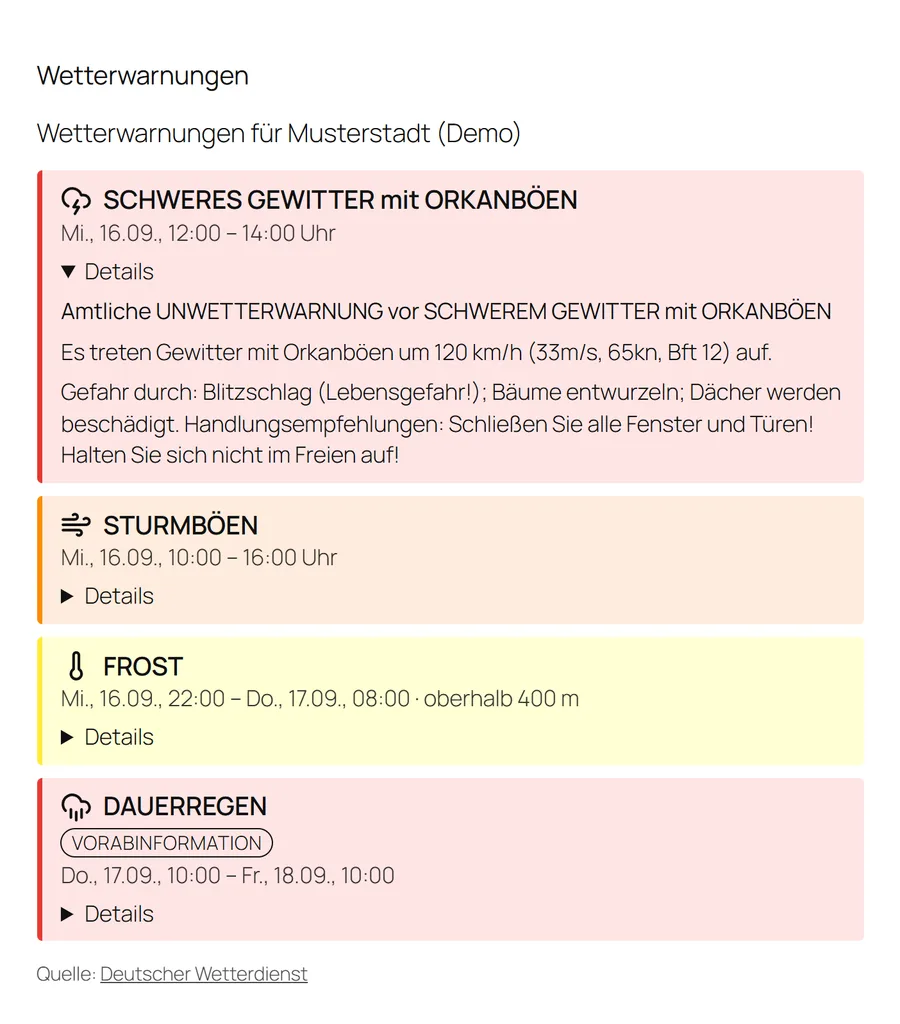
Die Ausgabe ist barrierearm aufgebaut: echte Überschriften, native Aufklapp-Elemente und Screenreader-Texte für die Warnstufe. Im Frontend werden weder jQuery noch Icon-Fonts geladen.
Warnkarte
Optional zeigt Wetterwarner die aktuelle Gemeinde-Warnkarte des DWD unter den Warnungen an. Die Breite legst Du in Prozent fest.
| Wert | Karte | Wert | Karte |
|---|---|---|---|
auto | Bundesland der Region | nib | Niedersachsen / Bremen |
de | Deutschland | nrw | Nordrhein-Westfalen |
baw | Baden-Württemberg | rps | Rheinland-Pfalz / Saarland |
bay | Bayern | sac | Sachsen |
bbb | Berlin / Brandenburg | saa | Sachsen-Anhalt |
hes | Hessen | shh | Schleswig-Holstein / Hamburg |
mvp | Mecklenburg-Vorpommern | thu | Thüringen |
Die Karte wird im Hintergrund geladen und im Upload-Verzeichnis Deiner WordPress-Installation gespeichert. Besucher laden sie also von Deinem eigenen Server – nicht vom DWD. Die Karte wird inhaltlich nicht verändert.
Einstellungen
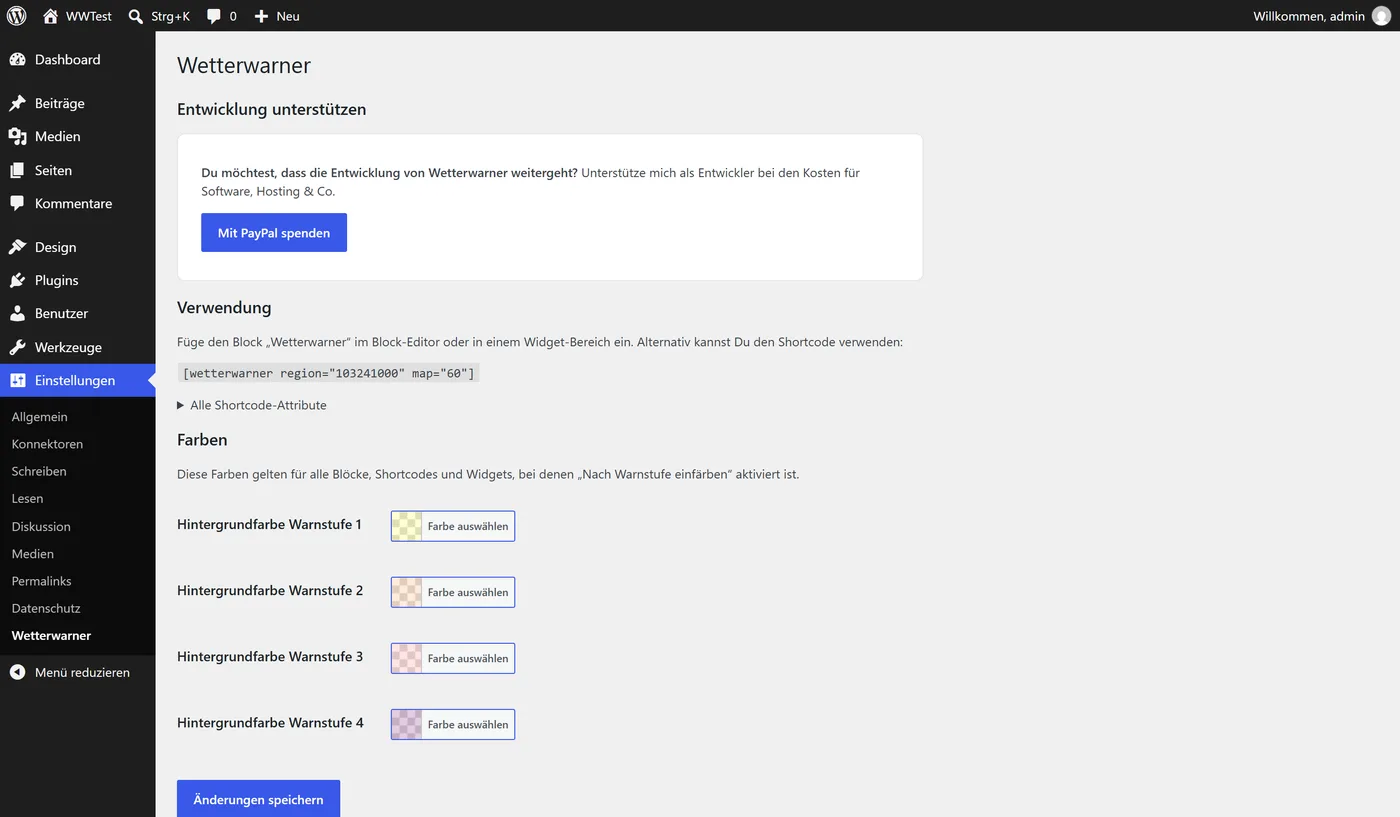
Unter Einstellungen › Wetterwarner findest Du:
- Farben: Hintergrundfarbe je Warnstufe (mit Transparenz). Sie gelten für alle Blöcke, Shortcodes und Widgets, bei denen „Nach Warnstufe einfärben“ aktiv ist.
- Datenstatus: Wann die Warnungen zuletzt erfolgreich von der Wetterwarner-API geladen wurden, welche Regionen genutzt werden und eventuelle Fehlermeldungen.
- Cache leeren: Verwirft die zwischengespeicherten Warnungen und Karten und lädt sie neu.
- Shortcode-Übersicht: Alle Attribute auf einen Blick.
- Nutzungsdaten: Freiwillige Zustimmung „Entwicklung unterstützen“, jederzeit widerrufbar (siehe unten).
Außerdem meldet Wetterwarner seinen Zustand unter Werkzeuge › Website-Zustand: ob aktuelle Warnungen ankommen, ob die Wetterwarner-API erreichbar ist und ob Karten gespeichert werden können. Im Reiter „Bericht“ stehen Version, nächste Hintergrundaktualisierung, genutzte Regionen und Farben.
Entwicklung unterstützen (Nutzungsdaten)
Nach der Installation fragt ein Hinweis im Backend, ob Du die Entwicklung mit technischen Daten unterstützen möchtest. Nur mit Deiner Zustimmung werden beim regulären Abruf zusätzlich die Adresse Deiner Website sowie die Versionen von Plugin, WordPress und PHP übermittelt – keine Daten Deiner Besucher, keine zusätzlichen Anfragen. Widerrufen kannst Du jederzeit unter Einstellungen › Wetterwarner; der Eintrag wird dann gelöscht. Details stehen in der Datenschutzerklärung.
Aktualisierung & Datenquelle
Wetterwarner lädt Warnungen nie beim Seitenaufruf. Stattdessen holt WP-Cron alle 15 Minuten die Warnungen aller genutzten Regionen in einer Anfrage; Seitenaufrufe bedienen sich aus dem lokalen Speicher. Das hält die Seite schnell und schont die Server des DWD.
Die Daten kommen von der Wetterwarner-API (api.wetterwarner.de). Sie lädt die amtlichen Warnungen und Warnkarten des Deutschen Wetterdienstes laufend und hält sie zentral vor, damit nicht jede Website die teils mehrere Megabyte großen Rohdaten laden muss. Übertragen werden nur die Warncell-IDs der genutzten Regionen.
Ist die API kurzzeitig nicht erreichbar, zeigt das Plugin weiter die zuletzt geladenen Warnungen an. Den Zustand siehst Du im Datenstatus in den Einstellungen.
Update von 2.x
Version 3.0 ist ein kompletter Neubau: Die Daten kommen nicht mehr aus den RSS-Feeds von wettwarn.de, sondern vom Deutschen Wetterdienst – bereitgestellt über die Wetterwarner-API.
- Bestehende Widgets werden automatisch übernommen. Die alten wettwarn.de Feed-IDs werden dabei der passenden DWD-Warnregion zugeordnet.
- Lässt sich eine Feed-ID nicht zuordnen, erscheint ein Hinweis im Backend mit den betroffenen IDs – wähle die Region im Widget dann neu aus.
- Die Warnkarte liegt jetzt im Upload-Verzeichnis statt im Plugin-Ordner.
- Der Tooltip beim Überfahren wurde durch aufklappbare Details ersetzt.
- Mindestanforderungen sind jetzt WordPress 6.3 und PHP 7.4.
Bitte prüfe nach dem Update kurz Deine Widgets. Die Dokumentation der alten Version findest Du unter Version 2.x (Legacy).
Für Entwickler
| Hook | Beschreibung |
|---|---|
wetterwarner_api_url | Filter für die Adresse der Wetterwarner-API. |
wetterwarner_warnings | Filter für die Warnungen einer Region vor der Ausgabe. Parameter: $warnings, $region_id. |
// Beispiel: Warnungen vor der Ausgabe auf Unwetter (ab Stufe 3) beschränken
add_filter( 'wetterwarner_warnings', function ( $warnings, $region_id ) {
	return array_values( array_filter( $warnings, fn( $w ) => $w['stage'] >= 3 ) );
}, 10, 2 );
Die Ausgabe trägt die CSS-Klasse wetterwarner (Shortcode zusätzlich wetterwarner--shortcode), einzelne Elemente folgen dem Schema wetterwarner__….
Fehlersuche
Die Warnungen aktualisieren sich nicht
Ein Caching-Plugin oder der Seiten-Cache des Hosters liefert die Seite eventuell länger aus. Unter Einstellungen › Wetterwarner siehst Du, wann die Daten zuletzt geladen wurden. Steht dort „Noch nicht geladen“, läuft WP-Cron vermutlich nicht – etwa weil DISABLE_WP_CRON gesetzt ist, ohne dass ein Server-Cron eingerichtet wurde.
„Wetterwarnungen sind derzeit nicht verfügbar“
Die Wetterwarner-API war nicht erreichbar, und es liegen noch keine zwischengespeicherten Warnungen vor. Prüfe zuerst den API-Status. Häufige Ursache ist eine Firewall beim Hoster, die ausgehende Verbindungen blockiert. Der Website-Zustand zeigt die genaue Fehlermeldung.
Die Karte wird nicht angezeigt
Prüfe, ob die Kartenbreite größer als 0 ist und das Upload-Verzeichnis beschreibbar ist (Website-Zustand). Nach dem ersten Einfügen erscheint die Karte mit der nächsten Hintergrundaktualisierung.
Der Block ist auf der Website unsichtbar
Das ist gewollt, solange keine Warnung vorliegt und „Auch ohne Warnungen anzeigen“ aus ist. Im Editor weist ein Hinweis darauf hin.
API-Status
Ob die Wetterwarner-API gerade läuft, zeigt die Statusseite. Dort werden auch Störungen und Wartungsarbeiten angekündigt.
Hilfe bekommen
Im Support-Forum auf WordPress.org. Hilfreich ist der Bericht aus Werkzeuge › Website-Zustand › Bericht („Bericht in die Zwischenablage kopieren“).
Mit einer Wetterwarner Supporter-Lizenz erreichst Du mich bevorzugt über das Kontaktformular oder [email protected].
Hinweise & Lizenzen
- Wetterwarner ersetzt keine amtliche Informationsquelle. Der DWD übernimmt keine Gewähr für die Verfügbarkeit der Daten.
- Warnungen, Warnkarten und Warnregionen: Deutscher Wetterdienst, CC BY 4.0. Die Quellenangabe darf nicht entfernt werden. Nutzungsbedingungen des DWD.
- Plugin: GPLv2 oder später. Icons von Lucide (ISC, Warndreieck aus Feather unter MIT).
- Nur für die Nutzung in Deutschland vorgesehen. Keine Verbindung zur gleichnamigen Android/iOS-App.